
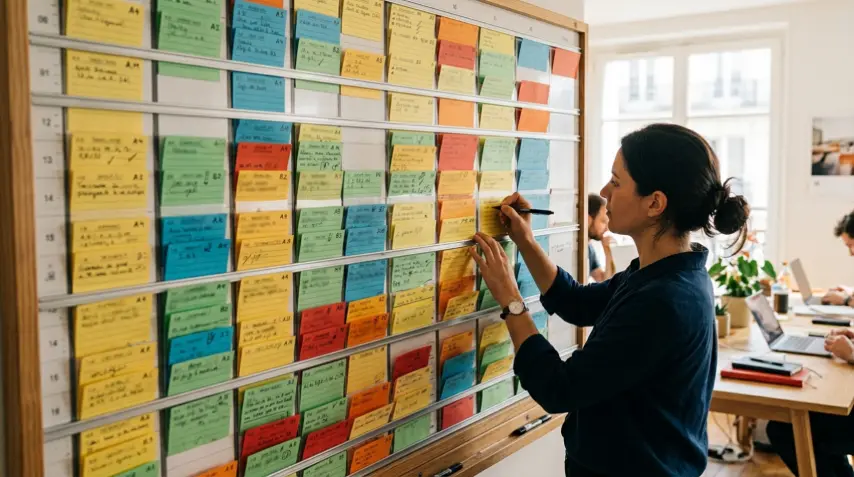
Feuille d'inscription en ligne : une structure prête à l'emploi
Une feuille d'inscription en ligne répond à une question précise : qui vient à quel créneau ? Les dates sont déjà fixées, et chacun s'inscrit à celles qui lui conviennent. Ce n'est ni un formulaire qui collecte des informations, ni un sondage qui cherche une date.
Cette page décrit comment une feuille se structure, quelles règles la rendent lisible, et quelles formes elle prend selon les situations. Chaque situation renvoie ensuite vers un guide détaillé.
Vous cherchiez un modèle Word ou Excel ?
C'est souvent ce qu'on tape au départ : « modèle de feuille d'inscription ». Si ce qu'il vous faut est un document à imprimer, cette page n'en propose pas, et c'est parfois le bon choix.
Le papier reste pertinent quand la liste circule sur place, à l'entrée d'une salle ou sur un stand, ou quand une signature manuscrite est exigée.
Le tableur a ses limites dès que plusieurs personnes doivent s'inscrire à distance. Il faut recopier la semaine suivante, entretenir la mise en forme, vérifier les dates, régler les droits de partage, et beaucoup de gens n'arrivent pas à remplir une cellule depuis leur téléphone.
Une feuille en ligne supprime ces étapes : pas de fichier à télécharger ni à renvoyer, un lien à partager, et une liste que tout le monde voit à jour.
L'anatomie d'une feuille
Une feuille Kreneau s'organise en quatre niveaux, du plus général au plus précis.
La feuille. Un titre, un emoji si vous voulez, et une description facultative (jusqu'à 800 caractères). La description est l'endroit des consignes : où se retrouver, quoi apporter, quel nom indiquer en s'inscrivant.
Les jours. Chaque jour est une vraie date, choisie dans un calendrier, avec un titre facultatif comme « Journée portes ouvertes ». Le jour de la semaine est calculé à partir de la date, il ne peut donc pas être faux.
Les créneaux. Chaque jour contient jusqu'à 21 créneaux. Un créneau porte un horaire, une courte description (50 caractères), un emoji, et si besoin un nombre minimum et maximum de participants. Il peut aussi afficher un commentaire, et un commentaire « Important » présenté dans un encadré orange.
Les rôles. Facultatifs, jusqu'à huit par créneau, chacun avec son nom, son emoji et ses propres limites. Ils servent quand un même créneau réunit des personnes aux fonctions différentes : encadrants et pratiquants, formateurs et stagiaires, accompagnateurs et enfants.
Pour s'inscrire, un participant tape un nom et, s'il le souhaite, un commentaire. Il n'a pas de compte à créer, et l'organisateur non plus.
Les règles d'une feuille lisible
Une feuille par public, pas par période. Une feuille par classe, par section ou par événement se lit en quelques secondes. Pour un planning qui dure, gardez la même feuille : seuls les jours à venir comptent dans la limite de 42 jours, et les jours passés se rangent dans une section « Jours passés », repliée par défaut, puis sont supprimés au bout de 15 jours. Le lien que vous avez partagé reste valable.
Des créneaux nommés par ce qu'ils sont. « Confirmés - terrain 2 » plutôt que « 19h ». L'horaire seul ne distingue pas deux activités qui ont lieu en même temps.
Un maximum quand la capacité compte. Un créneau plein se ferme de lui-même. Personne n'a de compteur à tenir.
Un minimum quand la séance en dépend. Tant qu'il n'est pas atteint, le créneau ou le rôle affiche un avertissement orange, visible par tous.
Des consignes dans la description, pas dans un message à part. Les gens lisent ce qu'ils ont sous les yeux au moment de s'inscrire.
Quatre structures qui reviennent
La plupart des feuilles prennent l'une de ces formes. Chacune a son guide.
Les rendez-vous individuels. Un créneau court par personne, avec un maximum de 1 : réunions parents-professeurs, entretiens, permanences d'accueil. Chaque créneau se ferme dès qu'il est pris. Le guide pour l'école et le centre de loisirs détaille ce cas.
Les séances récurrentes avec encadrement. Les mêmes créneaux chaque semaine, un rôle « encadrant » avec un minimum, un rôle « pratiquant » avec un maximum, et un template pour générer les semaines. C'est la structure d'un club : le guide du club sportif la construit étape par étape, et un club d'escalade raconte son passage depuis Google Sheet.
La série bornée. Quelques jours, quelques séances, un début et une fin, parfois plusieurs sessions au choix : stages, ateliers, formations. Le guide des stages et ateliers couvre ces trois variantes.
Les permanences de bénévoles. Quelques créneaux fixes par semaine, des personnes aux aisances numériques très différentes, et parfois des inscriptions faites pour quelqu'un d'autre. Une association caritative explique ce qui a changé quand tous ses bénévoles ont enfin pu s'inscrire depuis leur téléphone.
Ne pas repartir de zéro
Une fois la structure trouvée, il n'y a plus de raison de la ressaisir.
Dupliquer. Un créneau se duplique juste en dessous, avec l'horaire décalé d'autant. Un jour ou une semaine entière se dupliquent aussi.
Enregistrer un template. Pour un planning qui se répète, décrivez une semaine ordinaire et enregistrez-la avec le bouton « Template » en mode édition. Vous générez ensuite jusqu'à quatre semaines d'un coup, sur des semaines encore vides, sans aucune inscription. Deux templates par feuille, par exemple la semaine ordinaire et la semaine de vacances.
Reprendre la feuille de quelqu'un d'autre. Sur une feuille qu'on vous a partagée, le bouton « Utiliser ce modèle » crée une nouvelle feuille avec le même titre, la même description, les jours à venir, leurs créneaux et les templates, mais sans aucune inscription. Les dates sont conservées telles quelles.
Quand une feuille n'est pas le bon outil
La date n'est pas encore décidée. Vous cherchez un sondage, pas une feuille d'inscription : la comparaison avec Doodle et Framadate explique la différence de forme entre les deux.
Il faut encaisser un paiement ou recueillir une signature. Une feuille d'inscription ne le fait pas. La comparaison avec SignUpGenius montre ce qu'apporte une plateforme complète, et ce qu'elle demande en échange.
Il faut contrôler qui peut modifier quoi. Une feuille Kreneau fonctionne sur la confiance : toute personne qui a le lien peut la modifier ou retirer une inscription. C'est d'ailleurs déjà le cas d'un Google Sheet partagé comme on le fait habituellement, en donnant le droit de modifier à toute personne qui a le lien. C'est ce qui la rend simple à partager, et c'est une limite si vous avez besoin de droits d'accès.
Pour commencer
Choisissez la structure la plus proche de votre situation, créez la feuille en un clic depuis la page d'accueil, et ajustez au fur et à mesure : les inscriptions déjà prises restent en place quand vous modifiez la feuille.
Vous voulez voir une feuille déjà construite avant de créer la vôtre ? Essayez celle ci-dessous.