
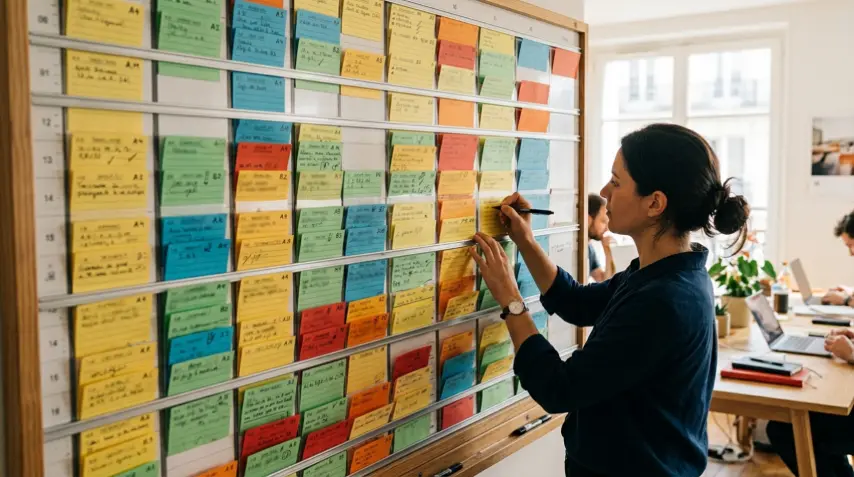
オンライン登録シート:すぐに使える構成
オンラインの登録シートは、一つのはっきりした問いに答えます。誰がどのスロットに来るのか。 日付はすでに決まっていて、各自が自分に合うものに登録します。情報を集めるフォームでもなければ、日付を探すアンケートでもありません。
このページでは、シートがどう組み立てられているか、何を守れば読みやすいままでいられるか、場面ごとにどんな形を取るかを説明します。それぞれの場面から、詳しい記事へ進めます。
Word や Excel のひな形をお探しでしたか
最初はそう検索することが多いはずです。「登録シート ひな形」。印刷できる書類が必要なら、このページには用意がありません。そして印刷が正しい選択である場合もあります。
紙が今も向いているのは、会場の入口や出店でリストを回すとき、あるいは手書きの署名が求められるときです。
表計算には限界があります。 複数の人が離れた場所から登録するとなると、翌週分を写し、書式を保ち、日付を確認し、共有の権限を調整する必要があり、そのうえ多くの人はスマートフォンからセルを埋められません。
オンラインのシートはこれらの手順をなくします。ダウンロードも返送も要らず、共有するリンクが一本あり、全員が最新のリストを見られます。
シートの構造
Kreneau のシートは、大きいものから細かいものへ、四つの層でできています。
シート。 タイトル、望むなら絵文字、そして任意の説明(800 文字まで)。説明は案内を書く場所です。どこで集まるか、何を持参するか、登録時にどの名前を書くか。
日付。 それぞれの日は実在する日付で、カレンダーから選びます。「オープンデー」のような任意のタイトルも付けられます。曜日は日付から計算されるので、間違いようがありません。
スロット。 一日につき最大 21 個。スロットには時間帯、短い説明(50 文字)、絵文字、必要なら参加者の最小人数と最大人数が付きます。コメントも表示でき、オレンジ色の枠で示される「重要」コメントもあります。
役割。 任意で、一つのスロットにつき最大八つ。それぞれに名前、絵文字、定員があります。一つのスロットに役目の違う人が集まるときに使います。指導者と参加者、講師と受講者、引率と子ども。
登録する人は名前を入力し、望めばコメントを添えるだけです。アカウントを作る必要はなく、主催者にも必要ありません。
読みやすいシートの原則
期間ではなく、対象ごとに一枚。 クラスごと、部門ごと、行事ごとに分ければ数秒で読めます。続いていく予定なら、同じシートのまま使ってください。42 日の上限に数えられるのはこれから来る日だけで、過ぎた日は「過去の日」の欄に収まり、初期状態ではたたまれ、15 日後に削除されます。共有したリンクはそのまま使えます。
スロットは中身で呼ぶ。 「19 時」ではなく「経験者 - 第 2 コート」。時間だけでは、同時に行われる二つの活動を区別できません。
定員が問題になるなら最大人数を。 満員のスロットは自分で閉じます。誰も数える必要はありません。
回の成立が懸かるなら最小人数を。 届かないあいだ、スロットや役割にはオレンジ色の警告が出て、全員に見えます。
案内は別のメッセージではなく説明欄に。 人が読むのは、登録するその瞬間に目の前にあるものです。
繰り返し現れる四つの形
ほとんどのシートはこのどれかの形を取ります。それぞれに記事があります。
個別の面談。 一人につき短いスロット一つ、最大人数は 1。保護者面談、面接、相談窓口。埋まった時点でスロットは閉じます。学校・学童の記事がこの場合を詳しく扱っています。
指導つきの繰り返しの回。 毎週同じスロット、最小人数を設定した「指導者」の役割、最大人数を設定した「参加者」の役割、そして週を生成するテンプレート。クラブの形です。スポーツクラブの記事が順を追って組み立てており、あるクライミングクラブが Google スプレッドシートからの移行を語っています。
区切られた連なり。 数日、数回、始まりと終わり、ときには複数の日程から選ぶ形。講座、ワークショップ、研修。講座とワークショップの記事がこの三つの型を扱っています。
ボランティアの当番。 週にいくつかの固定した枠、デジタルへの慣れが大きく異なる人たち、そしてときには誰かの代わりに行う登録。ある支援団体が、ボランティア全員がようやくスマートフォンから登録できるようになって何が変わったかを語っています。
ゼロからやり直さない
構成が決まれば、入力し直す理由はありません。
複製する。 スロットはすぐ下に複製され、時間帯もその分ずれます。一日分、一週間分の複製もできます。
テンプレートを保存する。 予定が繰り返すなら、通常の一週間を書いて編集モードの「テンプレート」ボタンで保存します。そのうえで一度に最大四週間まで、まだ空いている週に、登録者なしで生成します。シート一枚につきテンプレートは二つ。たとえば通常の週と休暇の週です。
他の人のシートを引き継ぐ。 共有されたシートでは、「このモデルを使う」ボタンで新しいシートが作られます。同じタイトル、同じ説明、これから来る日付、そのスロット、テンプレートを引き継ぎ、登録は一つも入りません。日付はそのまま保たれます。
シートが適さないとき
日付がまだ決まっていない。 必要なのはアンケートで、登録シートではありません。Doodle と Framadate の比較が、二つの表の形の違いを説明しています。
お金を預かる、あるいは署名を集める必要がある。 登録シートはそれをしません。SignUpGenius との比較が、本格的なプラットフォームが何をもたらし、その代わりに何を求めるかを示しています。
誰が何を変更できるかを管理する必要がある。 Kreneau のシートは信頼の上に成り立っています。リンクを持つ人は誰でも編集し、登録を取り消せます。これは、リンクを知る全員に編集を許して共有するふつうの Google スプレッドシートでも同じです。だからこそ共有が簡単で、アクセス権限が必要な場合には限界になります。
始めるには
自分の状況にいちばん近い形を選び、トップページから一クリックでシートを作り、進みながら整えてください。シートを変更しても、すでに入っている登録はそのまま残ります。
作る前に、できあがったシートを見てみますか。下のシートを試してください。