
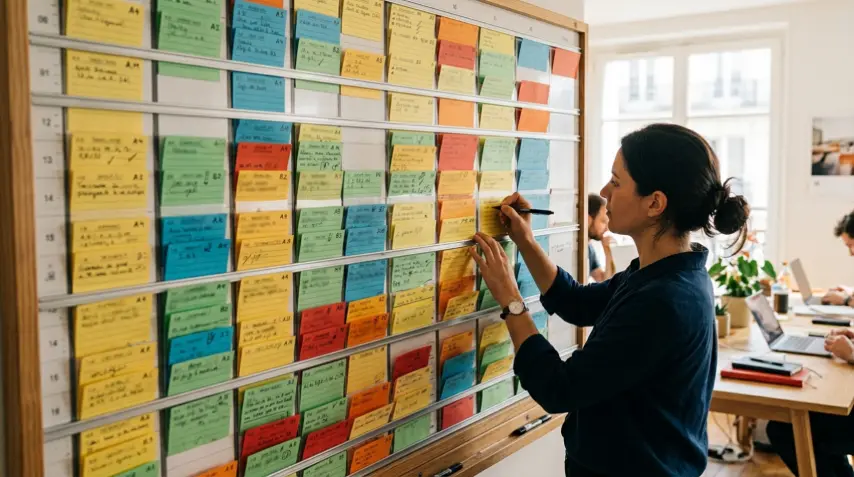
Folha de inscrição online: uma estrutura pronta para usar
Uma folha de inscrição online responde a uma pergunta precisa: quem vem a qual horário? As datas já estão fixadas e cada um se inscreve nas que lhe convêm. Não é um formulário que coleta informações, nem uma enquete que procura uma data.
Esta página descreve como se estrutura uma folha, quais regras a mantêm legível e que formas ela assume conforme a situação. Cada situação remete depois a um guia detalhado.
Você procurava um modelo em Word ou Excel?
É o que se costuma digitar no começo: «modelo de folha de inscrição». Se o que você precisa é de um documento para imprimir, esta página não oferece nenhum, e às vezes essa é a escolha certa.
O papel continua fazendo sentido quando a lista circula no local, na entrada de uma sala ou numa barraca, ou quando se exige uma assinatura à mão.
A planilha tem seus limites assim que várias pessoas precisam se inscrever à distância. É preciso copiar a semana seguinte, manter a formatação, conferir as datas, ajustar as permissões de compartilhamento, e muita gente não consegue preencher uma célula pelo celular.
Uma folha online elimina essas etapas: nenhum arquivo para baixar ou devolver, um link para compartilhar e uma lista que todo mundo vê atualizada.
A anatomia de uma folha
Uma folha Kreneau se organiza em quatro níveis, do mais geral ao mais preciso.
A folha. Um título, um emoji se você quiser, e uma descrição opcional (até 800 caracteres). A descrição é o lugar das orientações: onde se encontrar, o que levar, qual nome indicar ao se inscrever.
Os dias. Cada dia é uma data real, escolhida num calendário, com um título opcional como «Dia de portas abertas». O dia da semana é calculado a partir da data, então não pode estar errado.
Os horários. Cada dia contém até 21 horários. Um horário leva uma faixa de tempo, uma descrição curta (50 caracteres), um emoji e, se precisar, um número mínimo e máximo de participantes. Também pode exibir um comentário, e um comentário «Importante» apresentado num quadro laranja.
Os papéis. Opcionais, até oito por horário, cada um com seu nome, seu emoji e seus próprios limites. Servem quando um mesmo horário reúne pessoas com funções diferentes: treinadores e praticantes, formadores e alunos, acompanhantes e crianças.
Para se inscrever, um participante digita um nome e, se quiser, um comentário. Não tem conta para criar, e o organizador também não.
As regras de uma folha legível
Uma folha por público, não por período. Uma folha por turma, por modalidade ou por evento se lê em alguns segundos. Para uma agenda que dura, fique com a mesma folha: só contam os dias futuros no limite dos 42 dias, e os dias passados se recolhem numa seção «Dias passados», fechada por padrão, e são apagados depois de 15 dias. O link que você compartilhou continua válido.
Horários nomeados pelo que são. «Avançados - quadra 2» em vez de «19h». O horário sozinho não distingue duas atividades que acontecem ao mesmo tempo.
Um máximo quando a capacidade conta. Um horário lotado se fecha sozinho. Ninguém precisa fazer a contagem.
Um mínimo quando a sessão depende disso. Enquanto não for atingido, o horário ou o papel mostra um aviso laranja, visível para todos.
Orientações na descrição, não numa mensagem à parte. As pessoas leem o que está diante delas na hora de se inscrever.
Quatro estruturas que se repetem
A maioria das folhas assume uma dessas formas. Cada uma tem seu guia.
Os atendimentos individuais. Um horário curto por pessoa, com um máximo de 1: reuniões de pais, entrevistas, plantões. Cada horário se fecha assim que é tomado. O guia para a escola e o centro recreativo detalha esse caso.
As sessões recorrentes com acompanhamento. Os mesmos horários toda semana, um papel «treinador» com um mínimo, um papel «praticante» com um máximo e um template para gerar as semanas. É a estrutura de um clube: o guia do clube esportivo a constrói passo a passo, e um clube de escalada conta sua passagem pelo Google Sheet.
A série delimitada. Alguns dias, alguns encontros, um começo e um fim, às vezes com várias sessões à escolha: cursos, oficinas, formações. O guia dos cursos e oficinas cobre essas três variantes.
Os turnos de voluntários. Poucos horários fixos por semana, pessoas com familiaridade digital muito diferente e, às vezes, inscrições feitas em nome de outra pessoa. Uma associação beneficente explica o que mudou quando todos os seus voluntários puderam enfim se inscrever pelo celular.
Não começar do zero
Uma vez encontrada a estrutura, não há razão para redigitá-la.
Duplicar. Um horário se duplica logo abaixo, com o tempo deslocado. Um dia inteiro ou uma semana inteira também se duplicam.
Salvar um template. Para uma agenda que se repete, descreva uma semana comum e salve-a com o botão «Template» no modo de edição. Depois você gera até quatro semanas de uma vez, em semanas ainda vazias, sem inscrições. Dois templates por folha, por exemplo a semana comum e a semana de férias.
Retomar a folha de outra pessoa. Numa folha que compartilharam com você, o botão «Usar este modelo» cria uma folha nova com o mesmo título, a mesma descrição, os dias futuros, seus horários e os templates, mas sem nenhuma inscrição. As datas são mantidas como estão.
Quando uma folha não é a ferramenta certa
A data ainda não foi decidida. O que você procura é uma enquete, não uma folha de inscrição: a comparação com Doodle e Framadate explica a diferença de forma entre as duas.
É preciso receber um pagamento ou recolher uma assinatura. Uma folha de inscrição não faz isso. A comparação com o SignUpGenius mostra o que uma plataforma completa traz e o que pede em troca.
É preciso controlar quem pode alterar o quê. Uma folha Kreneau funciona na confiança: qualquer pessoa com o link pode alterá-la ou remover uma inscrição. Aliás, já é o caso de uma planilha do Google compartilhada como se costuma fazer, dando permissão de edição a quem tiver o link. É o que a torna simples de compartilhar, e é um limite se você precisa de direitos de acesso.
Para começar
Escolha a estrutura mais próxima da sua situação, crie a folha com um clique na página inicial e ajuste ao longo do caminho: as inscrições já feitas continuam no lugar quando você altera a folha.
Quer ver uma folha já construída antes de criar a sua? Experimente a de baixo.